

这篇本来是草稿,仓库地址、安装命令、模式名称全停在 2021 年。现在按当前 Xray_bash_onekey 重新整理一版。
如果你只是想快速搭一个能用的 Xray,全程回车就行,默认值够用了。别一上来就每个选项都自己改——翻车的多半不是脚本难,是手太痒。
准备工作#
你需要:
- 一台境外 VPS,具备公网 IP。
- 服务器系统建议使用 Debian 12+ 或 Ubuntu 24.04+。
- 如果安装 TLS 模式,需要准备一个解析到服务器 IP 的域名。
- 如果安装 Reality 模式,需要准备符合 Xray 要求的 Target 域名。
- 服务器里要有
curl。
安装 curl:
apt install -y curlCentOS Stream 用户可以用:
yum install -y curl新手不建议使用太旧的系统模板,也不建议在装了一堆面板和环境的机器上硬装。纯净环境少很多麻烦。
安装命令#
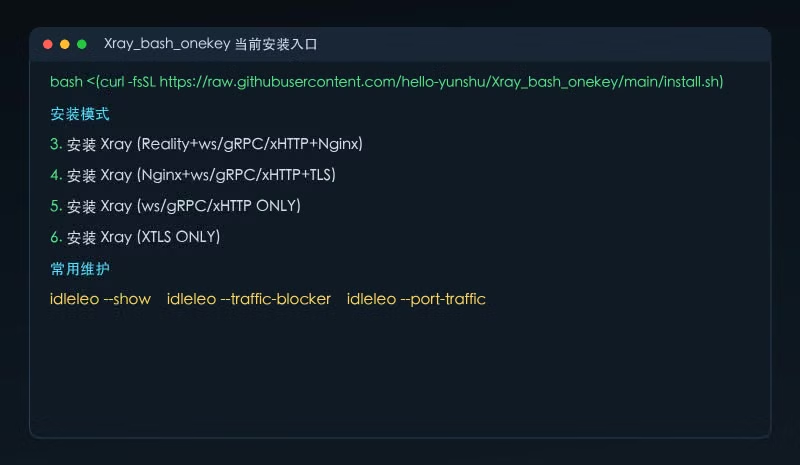
当前安装命令是:
bash <(curl -fsSL https://raw.githubusercontent.com/hello-yunshu/Xray_bash_onekey/main/install.sh)安装完成后,可以直接输入:
idleleo进入管理菜单。
安装模式怎么选#
当前主要模式:
- Reality + Nginx:推荐模式,可按需附加 ws/gRPC/xHTTP 简单协议用于负载均衡。
- Nginx + TLS:支持 ws、gRPC、xHTTP,适合域名和证书都准备好的场景。
- ws/gRPC/xHTTP ONLY:无 TLS 的独立入站,主要用于后端服务器或负载均衡。
- XTLS ONLY:仅用于特定中转或自定义场景。
- Docker:镜像内预装 Xray、Nginx 与主脚本。
如果你不知道怎么选,优先 Reality + Nginx 或 Nginx + TLS。ONLY 模式不要直接暴露给公网当主节点用,它更像后端工具。
ws、gRPC、xHTTP 怎么选#
安装 ws/gRPC/xHTTP 相关模式时,会看到:
1: ws
2: gRPC
3: xHTTP
4: ws+gRPC+xHTTP
简单建议:
- 想稳妥,先选 ws。
- 想走 HTTP/2 风格传输,可以试 gRPC。
- 想测试新传输,可以试 xHTTP,但注意 Clash 目前不支持 xHTTP。
- 想一个服务器多准备几条路,可以选
ws+gRPC+xHTTP。
路径也要注意:ws 和 xHTTP 的 path 客户端里要带 /,gRPC 的 serviceName 不要带 /。
常用命令#
idleleo --show              # 查看安装信息
idleleo --update            # 更新脚本
idleleo --xray-update       # 更新 Xray
idleleo --nginx-update      # 更新 Nginx
idleleo --set-fail2ban      # 设置 Fail2ban
idleleo --traffic-blocker   # 设置 Xray 流量阻断
idleleo --port-traffic      # 查看端口实时流量
如果不知道命令,运行:
idleleo --help安全建议#
安装完不是结束,至少做几件事:
- SSH 不要用弱密码,能用密钥就用密钥。
- 建议安装 Fail2ban。
- Reality 模式建议搭配 Nginx 前置。
- 有滥用风险时开启流量阻断。
- Cloudflare 用户请先确认脚本安装成功,再开启 CDN 代理。
- 定期更新脚本、Xray、Nginx、证书和 GeoData。
脚本能帮你省不少事,但它不是管家。该懂的网络常识还是要懂一点,别指望脚本替你思考。
延伸阅读#
Reality 安装:搭建 Xray Reality 协议服务器
Reality 风险:Xray Reality 协议的风险
gRPC 协议:Xray进阶玩法 - 使用 gRPC 协议
xHTTP 协议:Xray进阶玩法 - 使用 xHTTP 协议
后端负载均衡:XRay进阶玩法 - 搭建后端服务器负载均衡